-1-1-1.png?width=300&height=81&name=vyzn_Schriftzug_bunt_RGB%20(3)-1-1-1.png)
Du bist hier richtig wenn:
-
ein benötigtes Bauteil nicht im Bauteilkatalog vorhanden ist
-
du ein projektspezifisches Bauteil modellieren möchtes
-
ein bestehendes Bauteil angepasst oder neu aufgebaut werden muss
Typische Beispiele:
-
spezielle Wandaufbaute
-
individuelle Dachkonstruktionen
-
projektspezifische Bodenaufbauten
Voraussetzungen
Bevor du ein neues Bauteil erstellen kannst, benötigst du:
-
Zugriff auf vyzn
-
Berechtigung zum Erstellen oder Bearbeiten von Bauteilen
-
Informationen zum Bauteilaufbau, z. B. Materialien und Schichtdicken
1. Gehe zu “KATALOG” in der Navigation.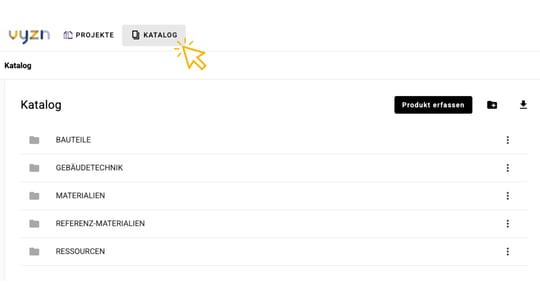
2. Klicke auf „BAUTEILE” 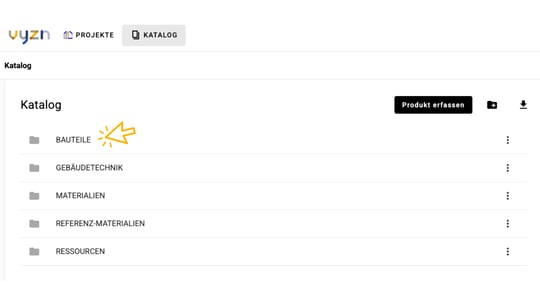
 3. Bauteilkatalog auswählen
Im Bereich „BAUTEILE“ findest du verschiedene Bauteilkataloge.
Du musst zuerst entscheiden, wo das neue Bauteil gespeichert werden soll.
Option 1: Bauteil in einem bestehenden Katalog erstellen
Öffne den gewünschten Bauteilkatalog (z. B. vyzn.tech).
Navigiere bis zum gewünschten Ordner oder Bauteiltyp.Klicke dort auf „Produkt erfassen“.
Wähle „Bauteil“ aus.
Das Bauteil wird anschließend in diesem Katalog und Ordner erstellt.
Option 2: Neuen Ordner erstellen
Wenn du eine eigene Struktur erstellen möchtest:
- Klicke auf das „+“- Ordner Symbol neben „Produkt erfassen“.
- Erstelle einen neuen Ordner.
- Öffne den Ordner.
- Klicke auf „Produkt erfassen“ → „Bauteil“.
Das Bauteil wird anschließend in diesem neuen Ordner gespeichert.
Wähle daher zuerst den richtigen Speicherort aus.
4. Das Fenster „Bauteil erfassen“ öffnet sich.
| Feld | Beschreibung |
| Typ | Wähle den Bauteiltyp aus (z. B. Wand, Dach oder Boden). |
| Name | Gib einen eindeutigen Namen für das Bauteil ein. |
| Schlüssel | Wird automatisch generiert. |
Klicke anschließend auf „Speichern“, um das Bauteil zu erstellen.
5. Bauteildetails bearbeiten
- Klicke auf das neu erstellte Bauteil, um die Bauteilübersicht zu öffnen.
- Klicke oben rechts auf „Details bearbeiten“.
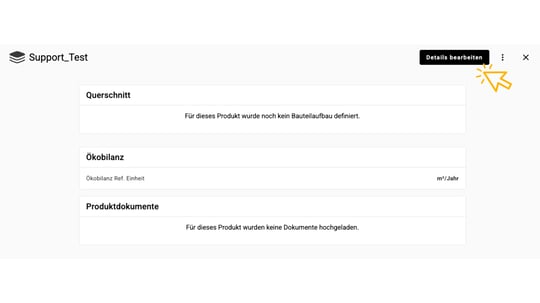
- Nun kann der Bauteilaufbau definiert werden
- Bei heterogenen Bauteilen: Füge zusätzliche „Abschnitte" hinzu
Wenn der Bauteilaufbau über Materialien und Schichten definiert wird, erzeugt vyzn alle weiteren Informationen automatisch auf Basis der ausgewählten Materialien.
6. Bauteil abschließen
- Klicke auf „Abschließen“.

7. Bauteil freigeben
- Klicke auf das Menü mit den drei Punkten neben „Details bearbeiten“.
- Wähle "Freigeben aus"
💡 Am selben Ort kann das Bauteil auch wieder deaktiviert werden.
Ergebnis
Nach diesen Schritten:
-
ist das Bauteil im Bauteilkatalog gespeichert
-
wurden die Bauteildetails definiert
-
kann das Bauteil nach der Freigabe in Projekten verwendet werden
Häufige Fehler
- Falsches Material ausgewählt
Ein falsches Material kann zu ungenauen Berechnungsergebnissen führen. - Schichtreihenfolge falsch definiert
Die Reihenfolge der Bauteilschichten beeinflusst die physikalischen Eigenschaften des Bauteils. - Bauteil nicht gespeichert
Wenn das Bauteil nicht gespeichert wird, erscheint es nicht im Bauteilkatalog
Häufig gestellte Fragen:
-
Wo wird ein neu erstelltes Bauteil gespeichert? Das Bauteil wird immer im aktuell geöffneten Katalog oder Ordner gespeichert. Wähle daher vor dem Erstellen den richtigen Speicherort aus.
- Muss ich ein Bauteil nach der Bearbeitung freigeben? Nein. Ein Bauteil kann auch im Status „Entwurf" bereits in Projekten verwendet werden. Die Freigabe ist kein zwingender Schritt.
-
Muss ich alle Grunddaten manuell eintragen? Nein. Wenn der Bauteilaufbau über Materialien und Schichten definiert wird, erzeugt vyzn alle weiteren Informationen automatisch auf Basis der ausgewählten Materialien.
-
Kann ich ein Bauteil wieder deaktivieren? Ja. Über das Menü mit den drei Punkten neben „Details bearbeiten" kann ein freigegebenes Bauteil wieder deaktiviert werden.